发布前准备
首次发布活动的同学,需要先通过活动负责人考试,通过后才有发布权限。
进入发布入口
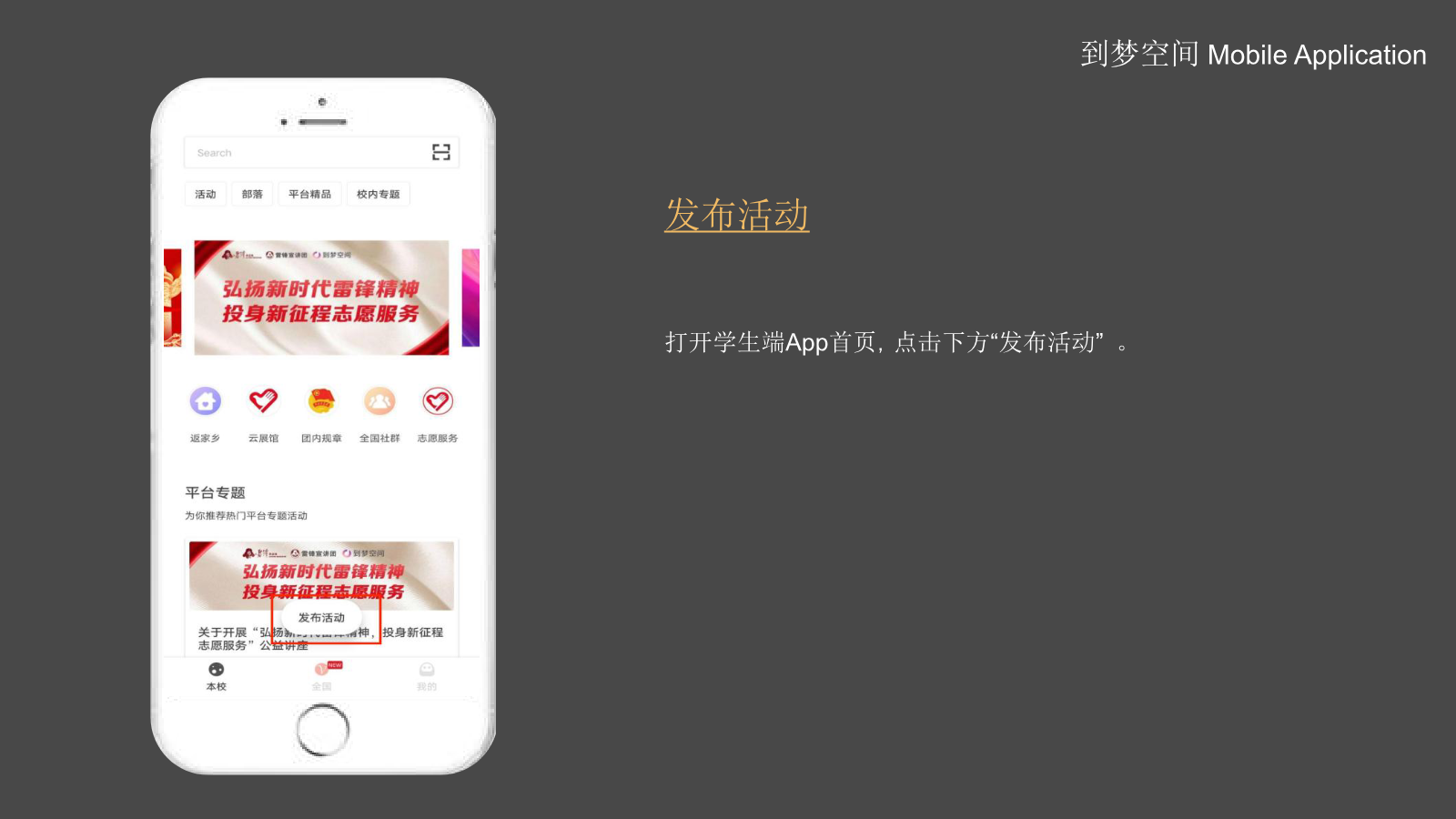
打开学生端 App 首页,点击下方“发布活动”。
完成负责人考试
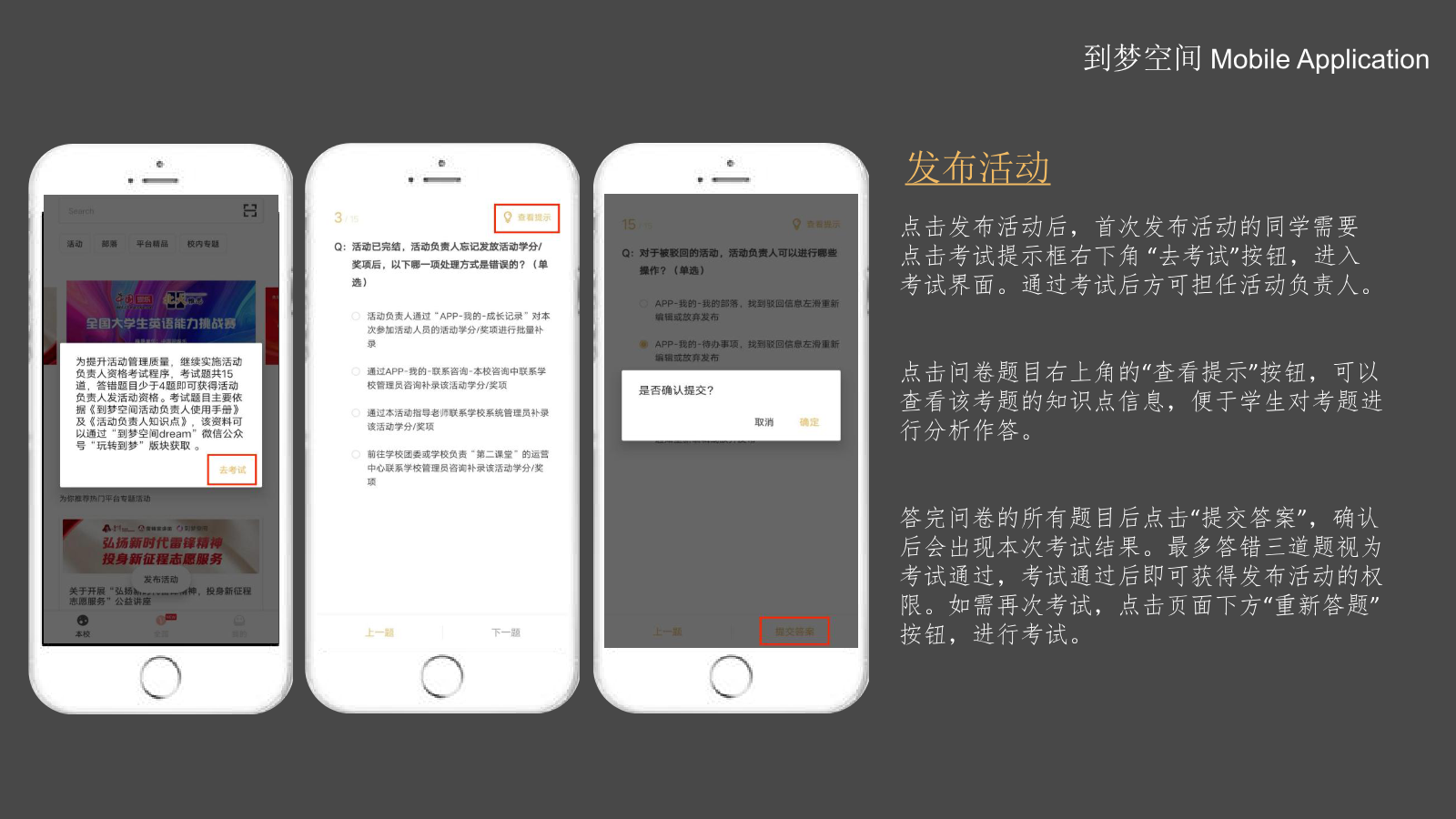
首次发布时点击提示框中的“去考试”。答题时可点击“查看提示”了解知识点。
提交并通过
完成全部题目后提交答案,最多答错三道题视为通过。未通过可点击“重新答题”。
发布活动
发布时按页面顺序填写信息,建议先准备好活动名称、地点、时间、图片、介绍、报名规则和学分奖项设置。
填写基本信息
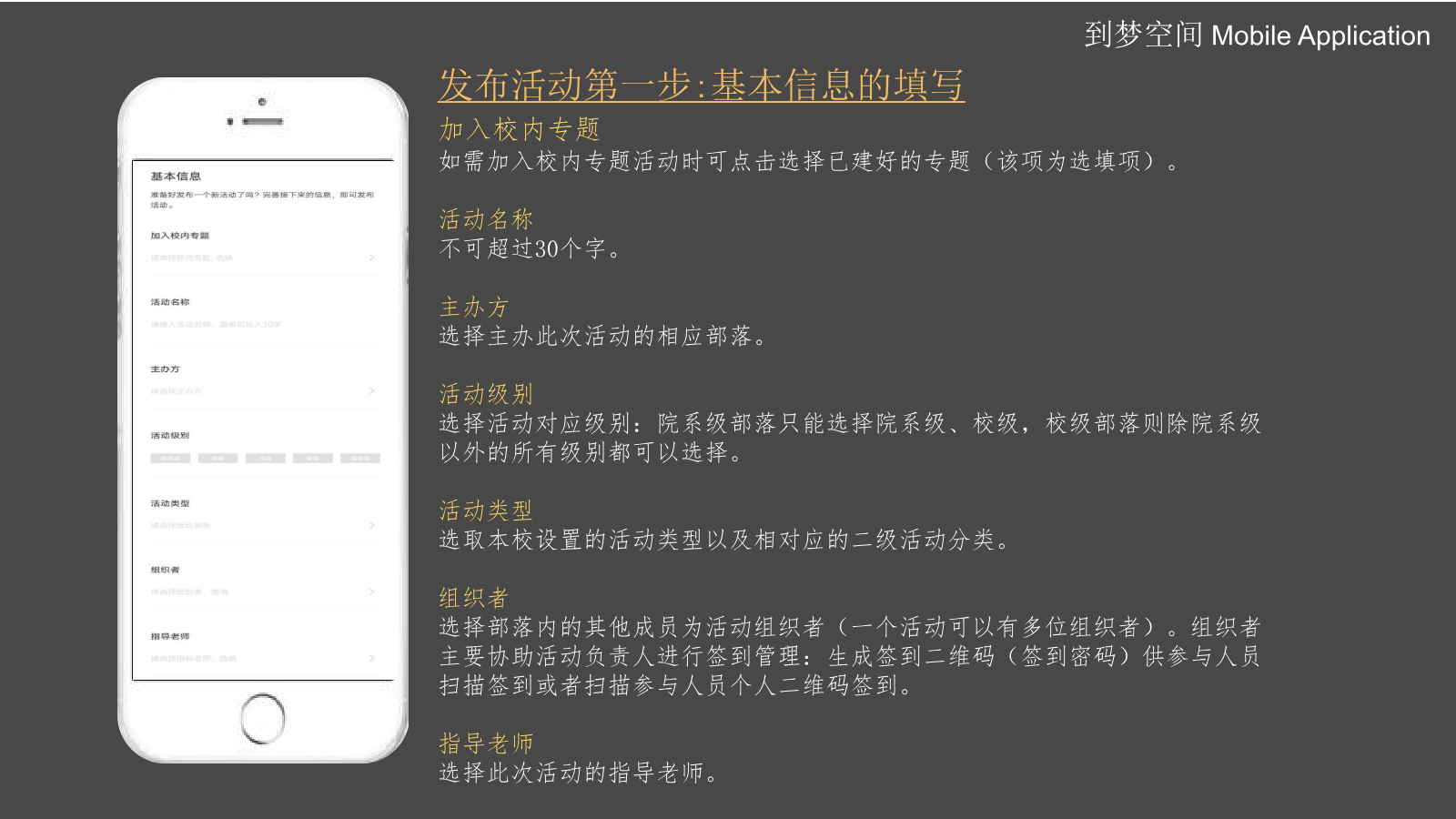
选择校内专题、主办方、活动级别、活动类型、组织者和指导老师。活动名称不超过 30 个字。
选择活动标签
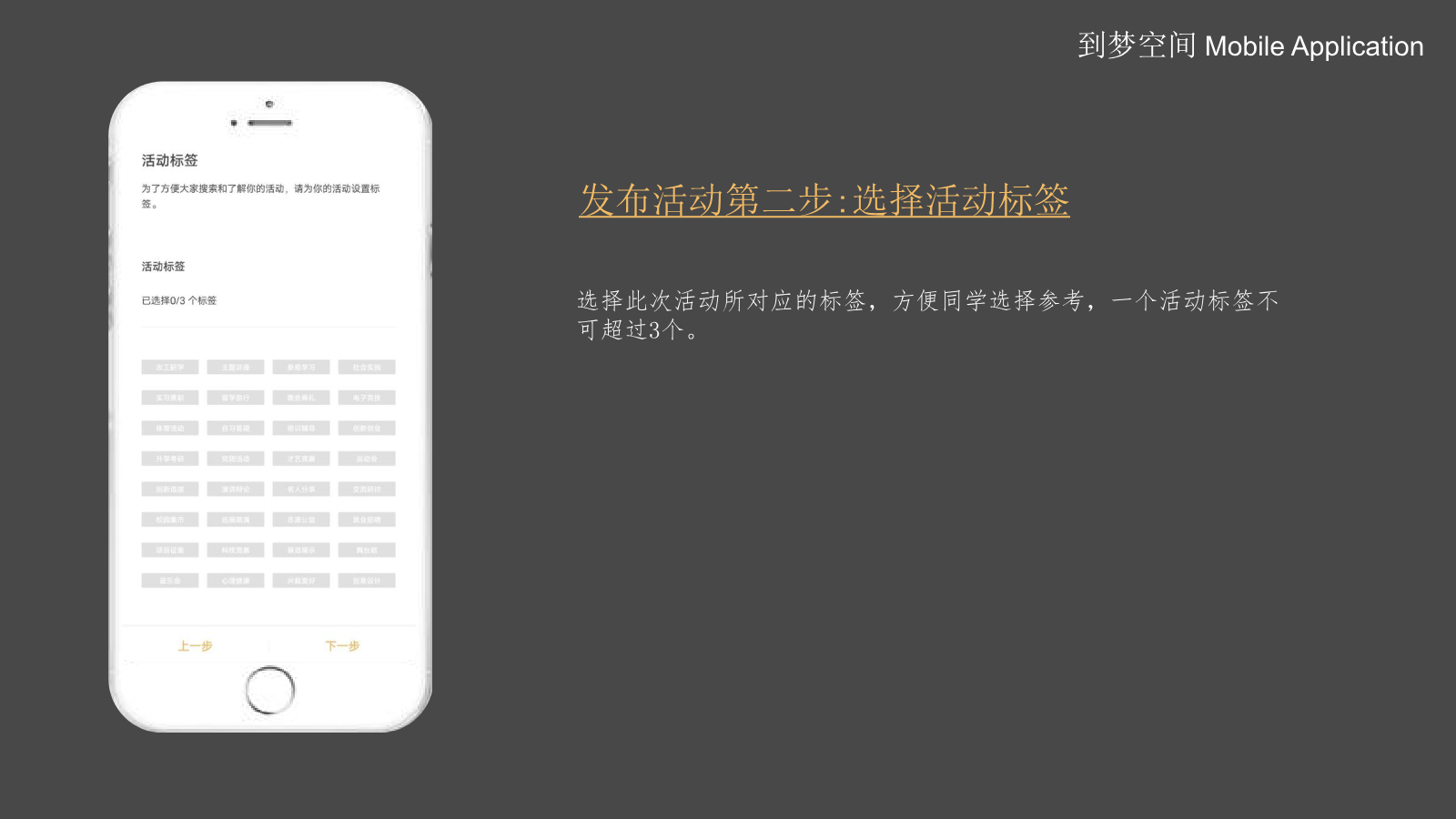
选择与活动内容匹配的标签,方便同学检索和判断是否参加。一个活动最多选择 3 个标签。
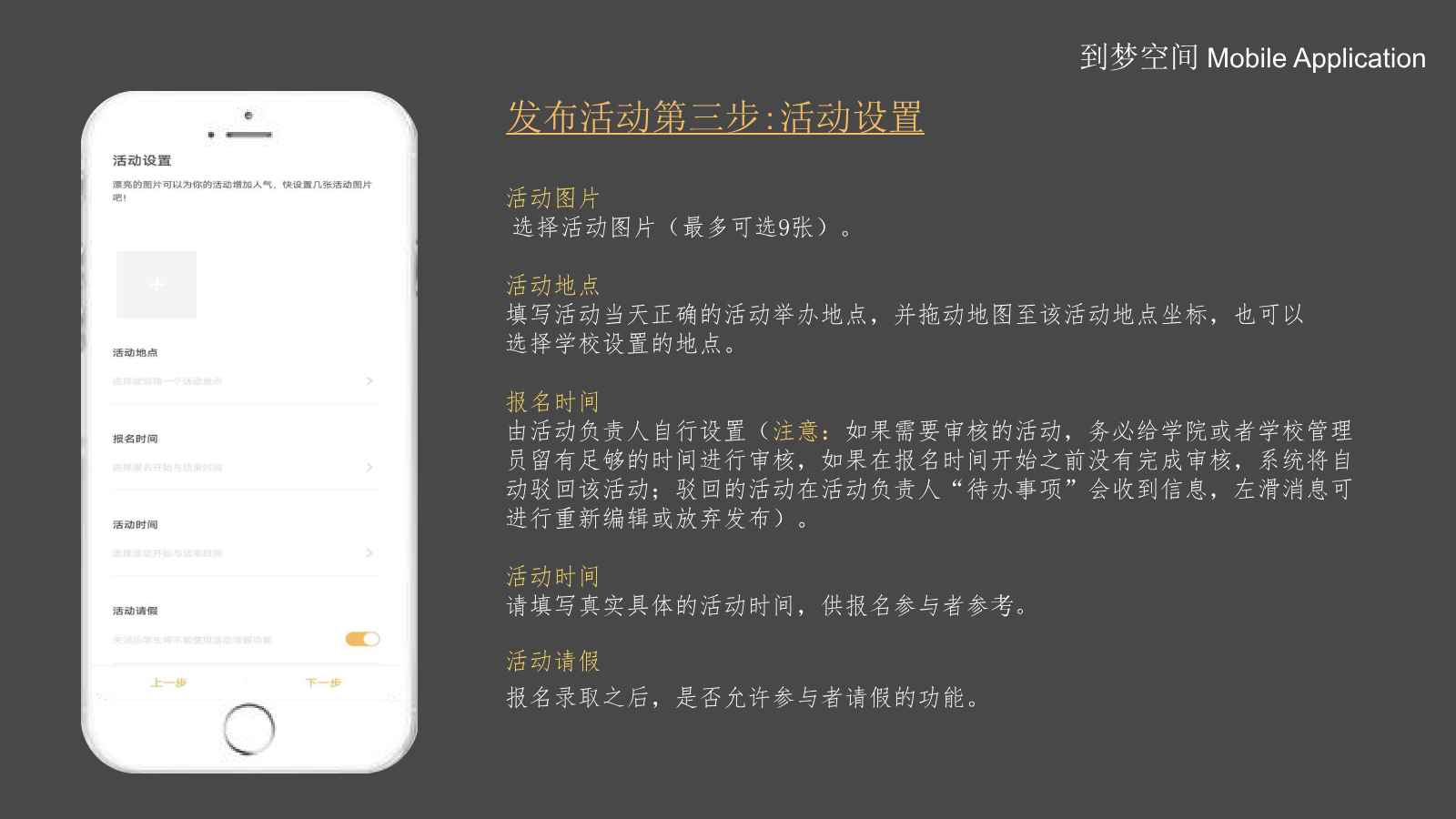
设置图片、地点和时间
上传活动图片,最多 9 张;填写真实活动地点并定位坐标;设置报名时间和活动时间。
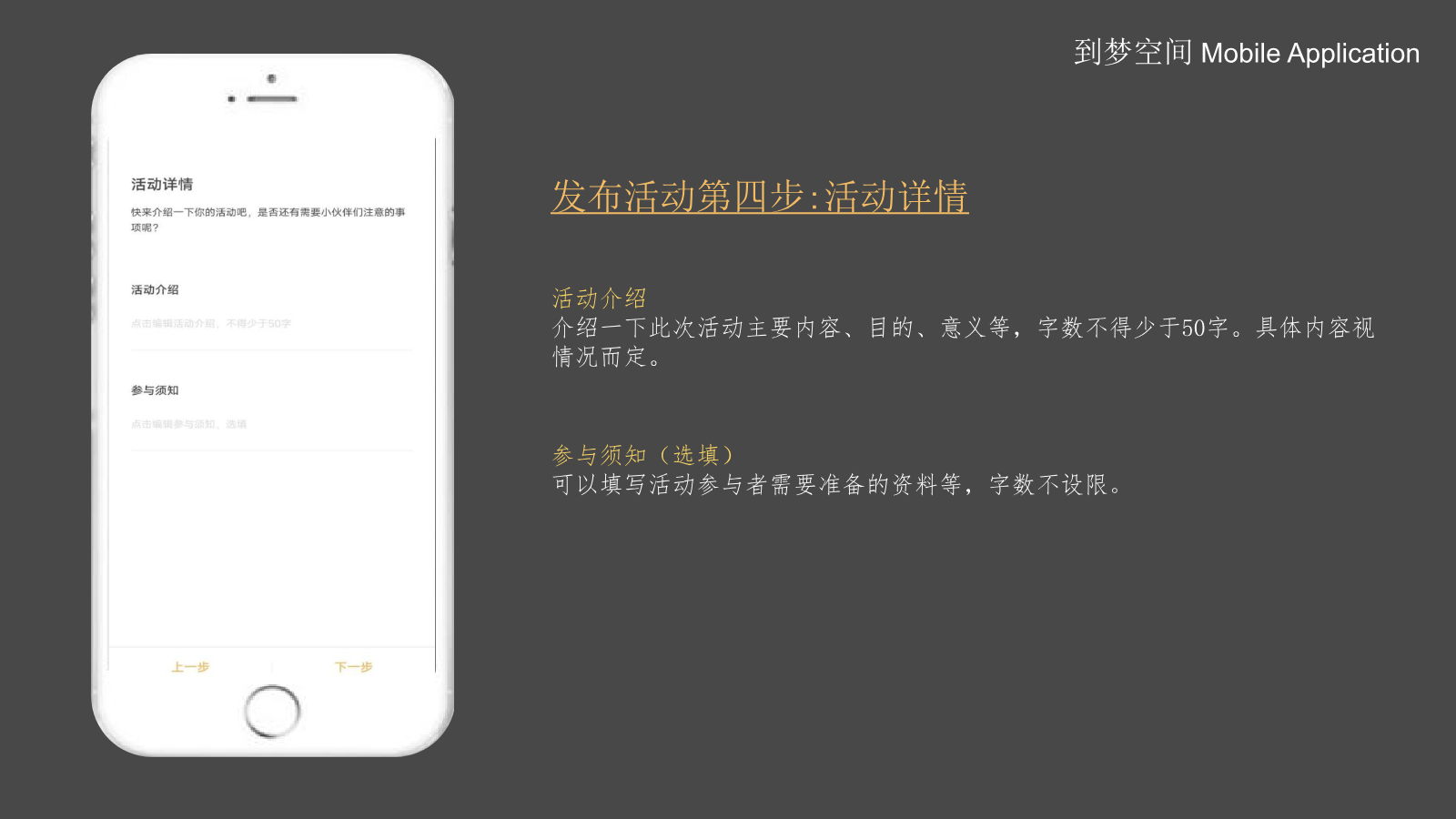
填写活动详情
活动介绍不少于 50 字,说明内容、目的和意义;参与须知可填写需要携带的资料或注意事项。
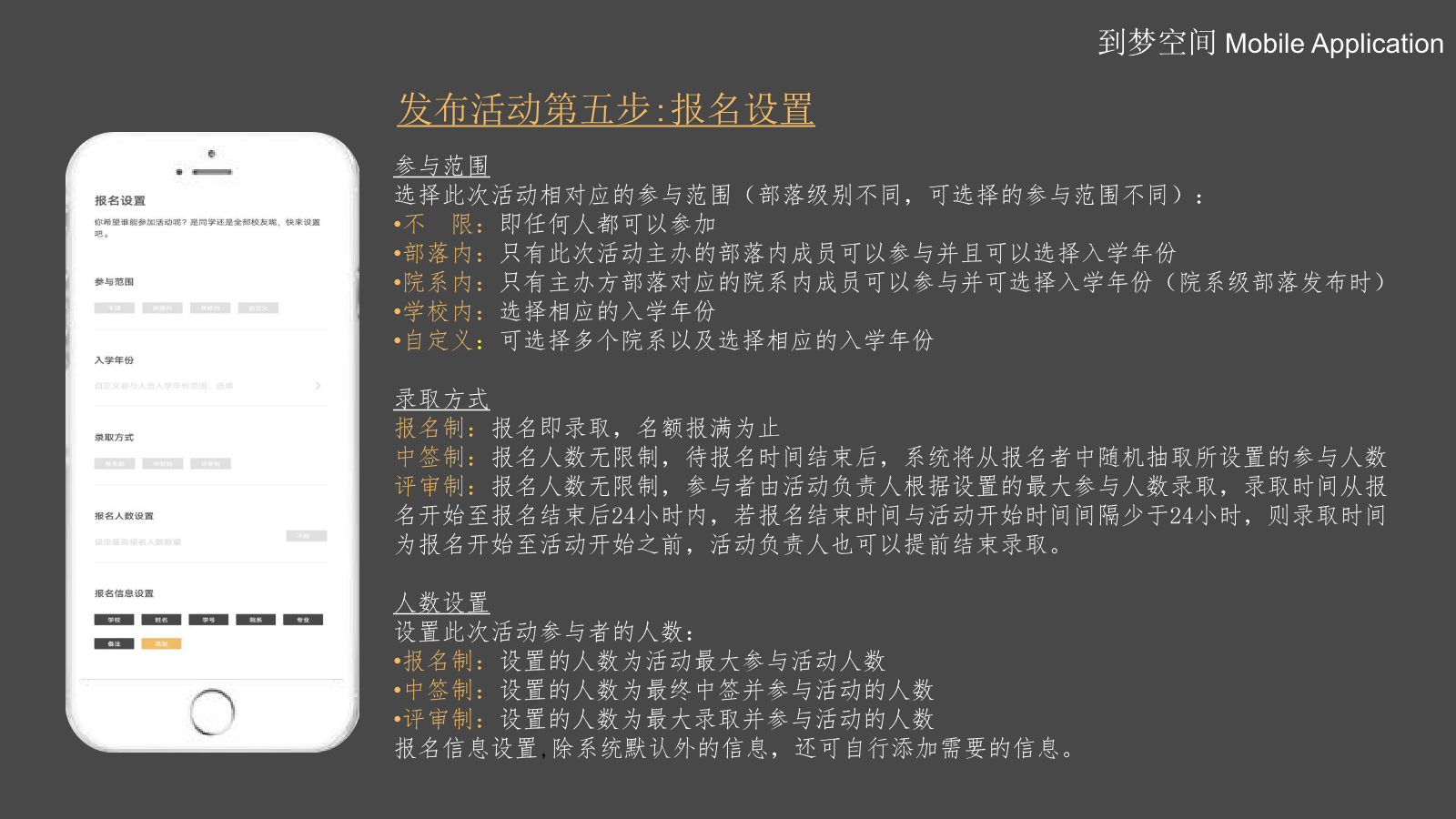
设置报名规则
选择参与范围、录取方式、人数上限和报名信息。评审制活动需由负责人在规定时间内录取人员。
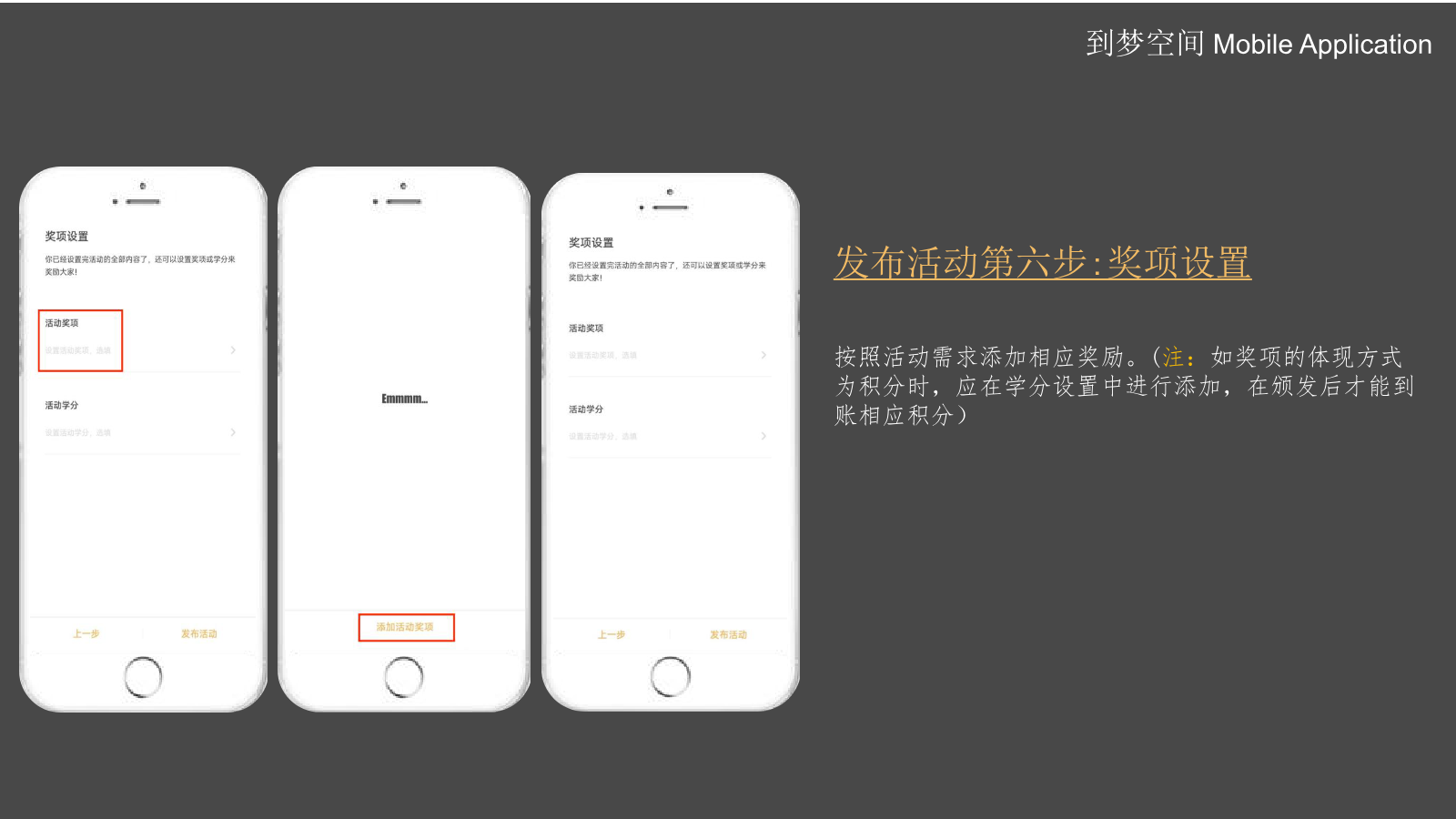
设置奖项和学分
根据活动需要添加奖项;如奖项体现为积分或学分,应在学分设置中添加,活动结束后再颁发到账。
提交审核
确认信息无误后点击发布活动,等待部落、学院或学校管理员审核。
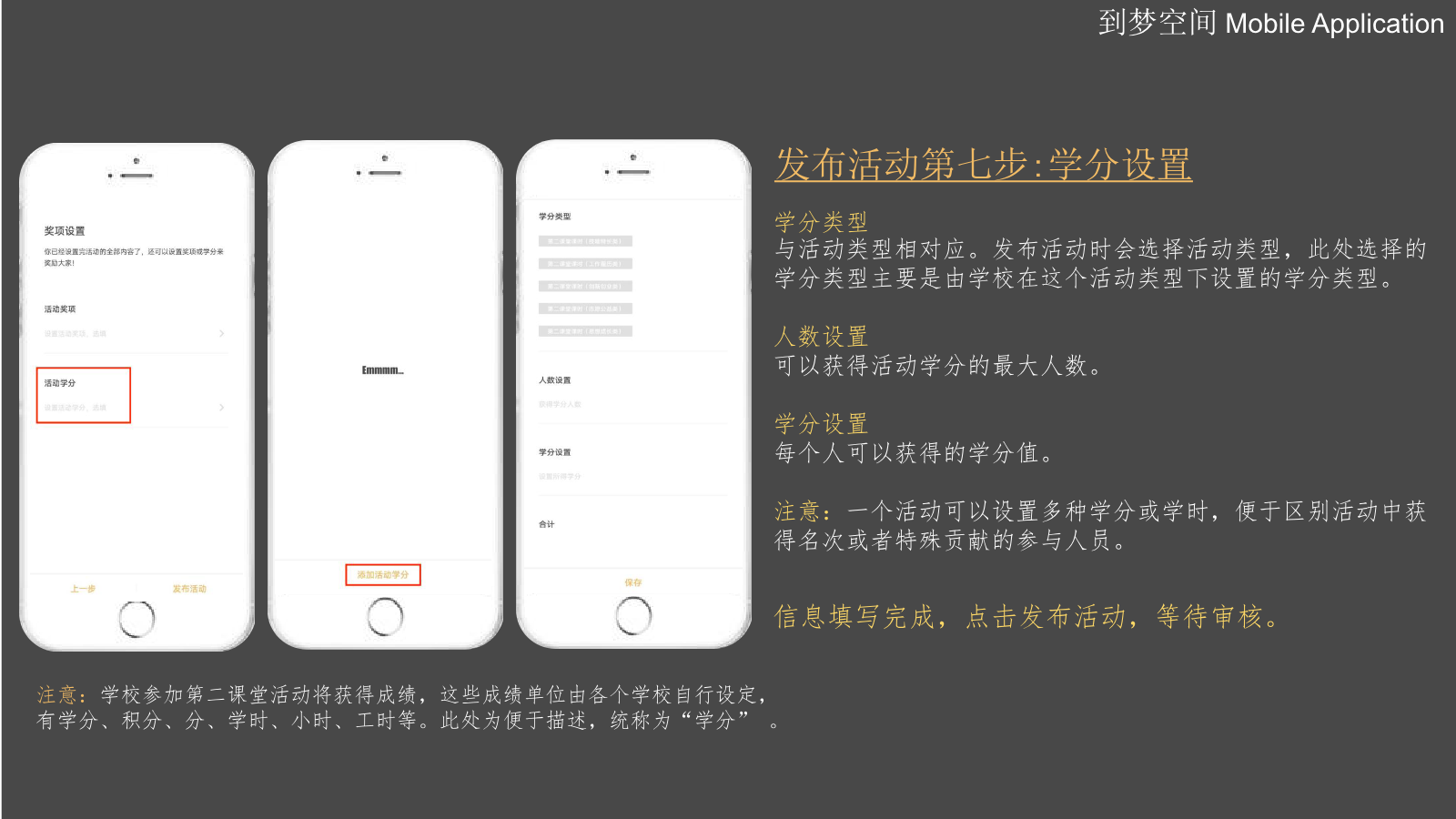
审核规则
关闭审核
不带学分的活动,部落负责人审核通过后即可发布;带学分的活动仍需院级、校级两级审核。
开启审核
不带学分的院级活动需学院管理员审核,校级活动需院级和校级审核;带学分活动需院级、校级两级审核。
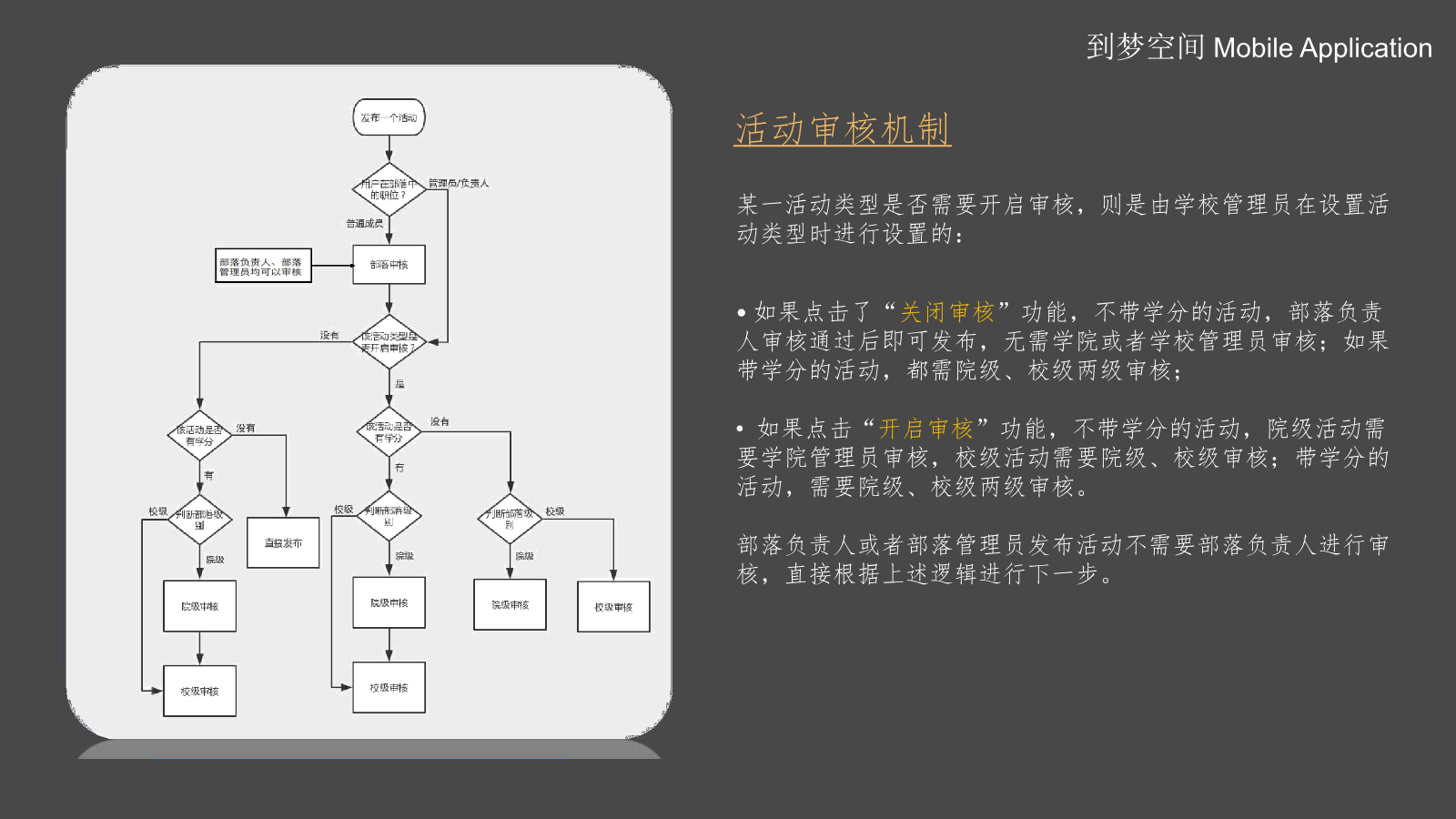
报名活动
活动负责人和组织者如果也要参加自己管理的活动,同样需要报名,否则无法签到,也无法获得本活动奖项或学分。
进入活动详情
在活动详情页右下方点击“报名活动”。
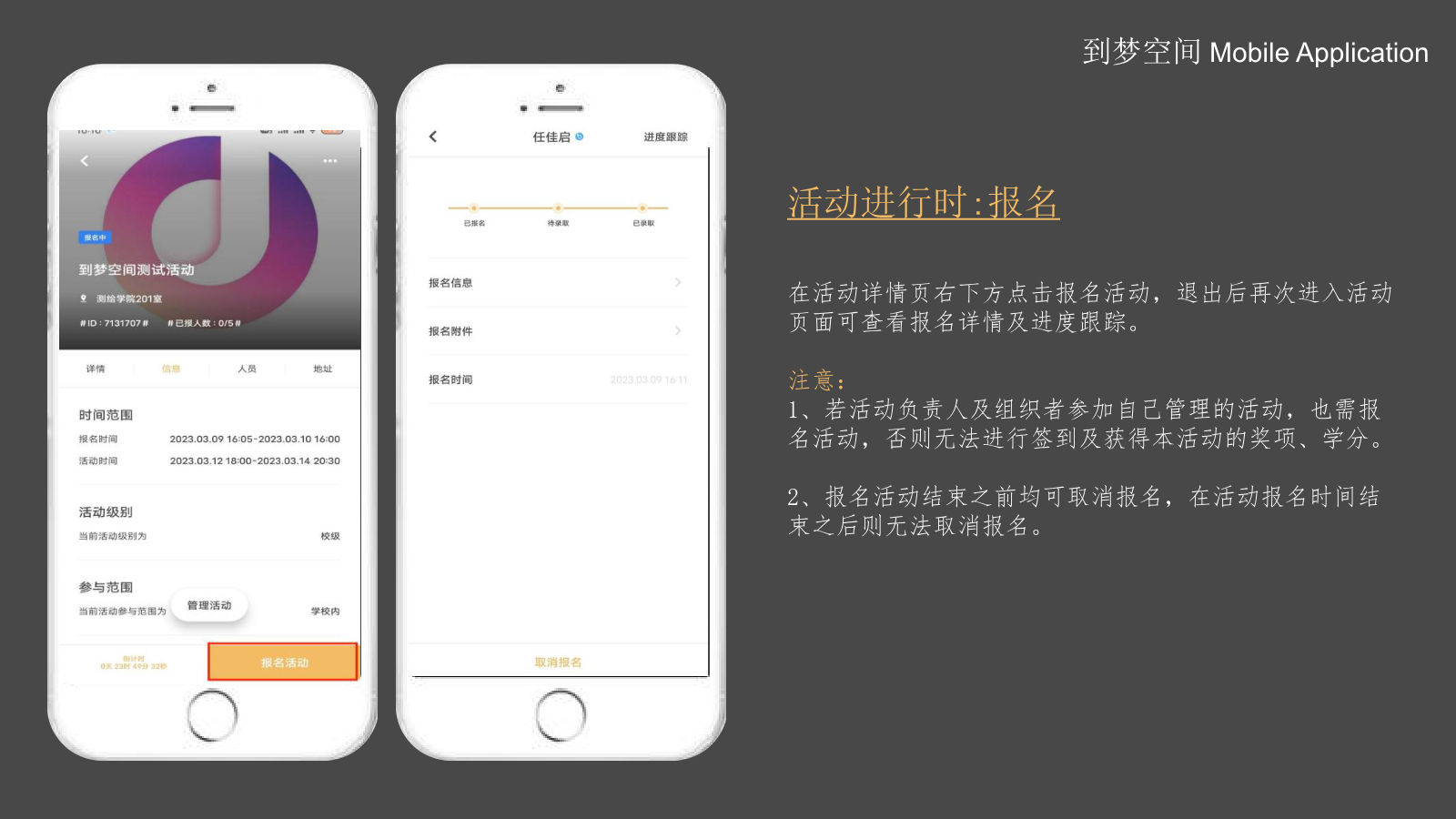
查看报名进度
退出后再次进入活动页面,可查看报名详情和进度跟踪。
取消报名规则
报名结束前可以取消报名,报名时间结束后无法取消。
活动管理
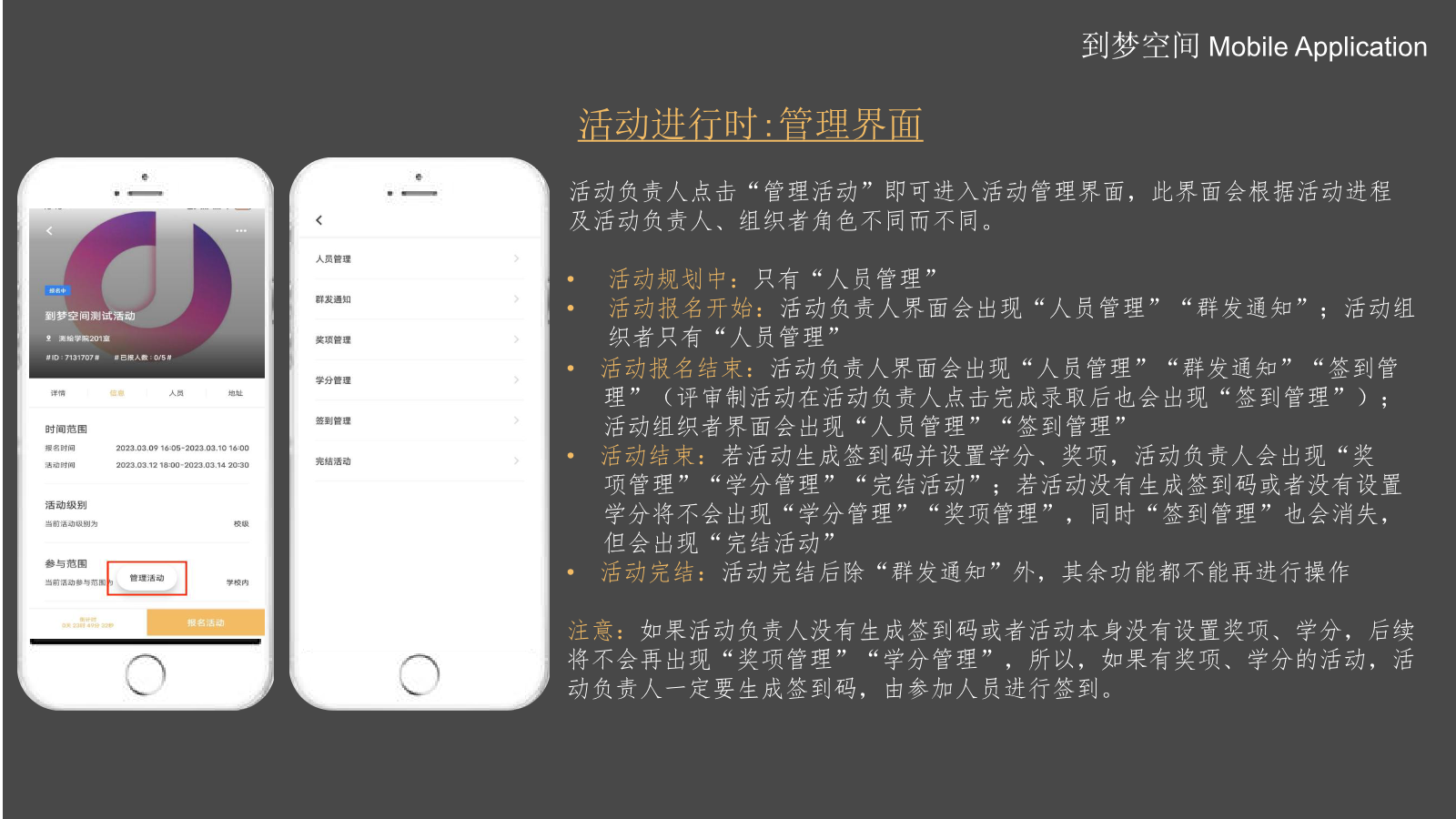
负责人点击“管理活动”进入管理界面。不同阶段显示的功能不同,操作重点也不同。
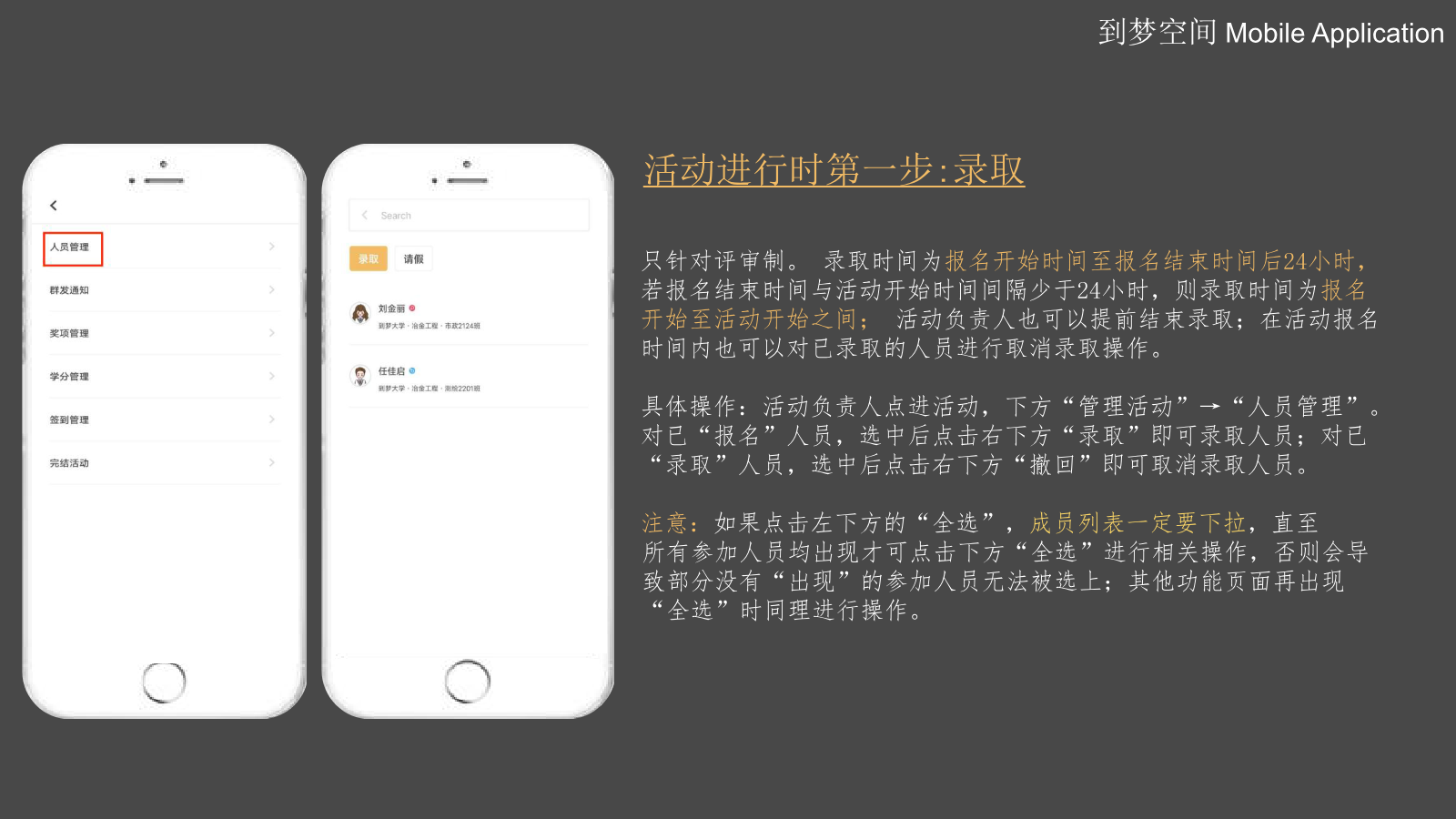
评审制录取
路径:活动详情页下方“管理活动” → “人员管理”。选中已报名人员后点击“录取”;对已录取人员可点击“撤回”。
生成签到码
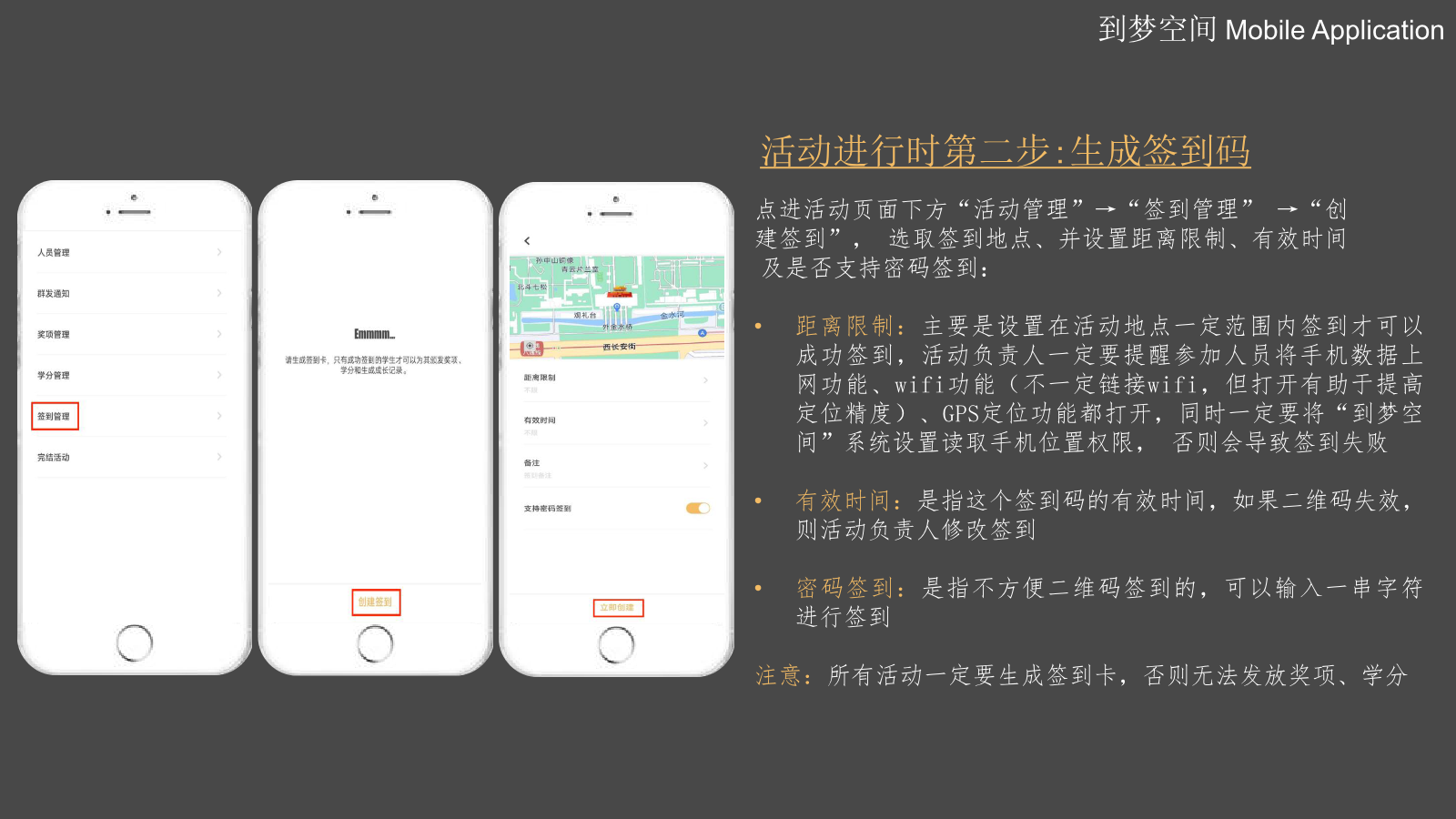
路径:“管理活动” → “签到管理” → “创建签到”。设置签到地点、距离限制、有效时间,以及是否支持密码签到。
现场签到
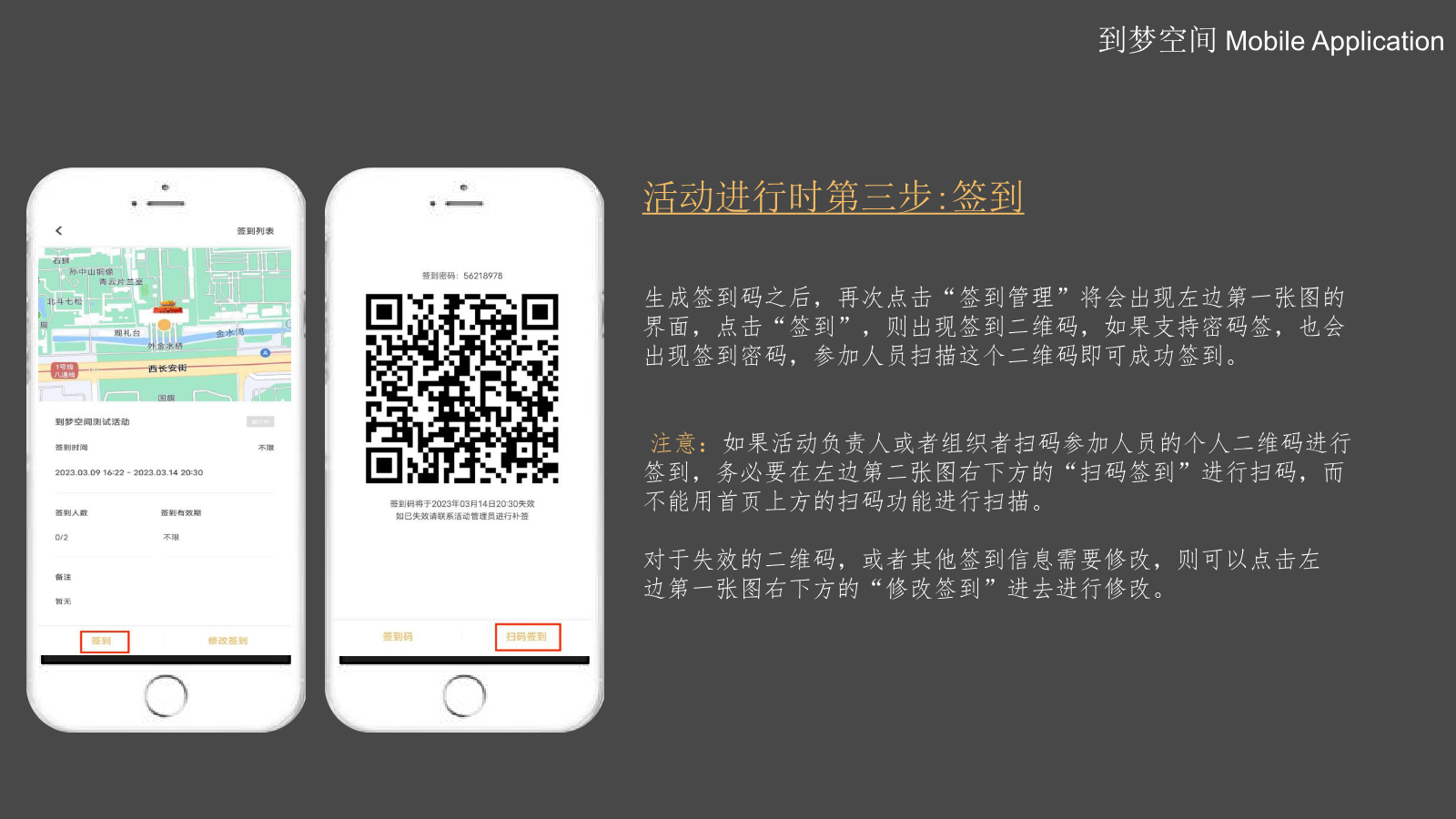
进入“签到管理”后点击“签到”,展示二维码或签到密码。组织者扫码学生个人二维码时,应使用签到页面右下方“扫码签到”。
签到人员管理
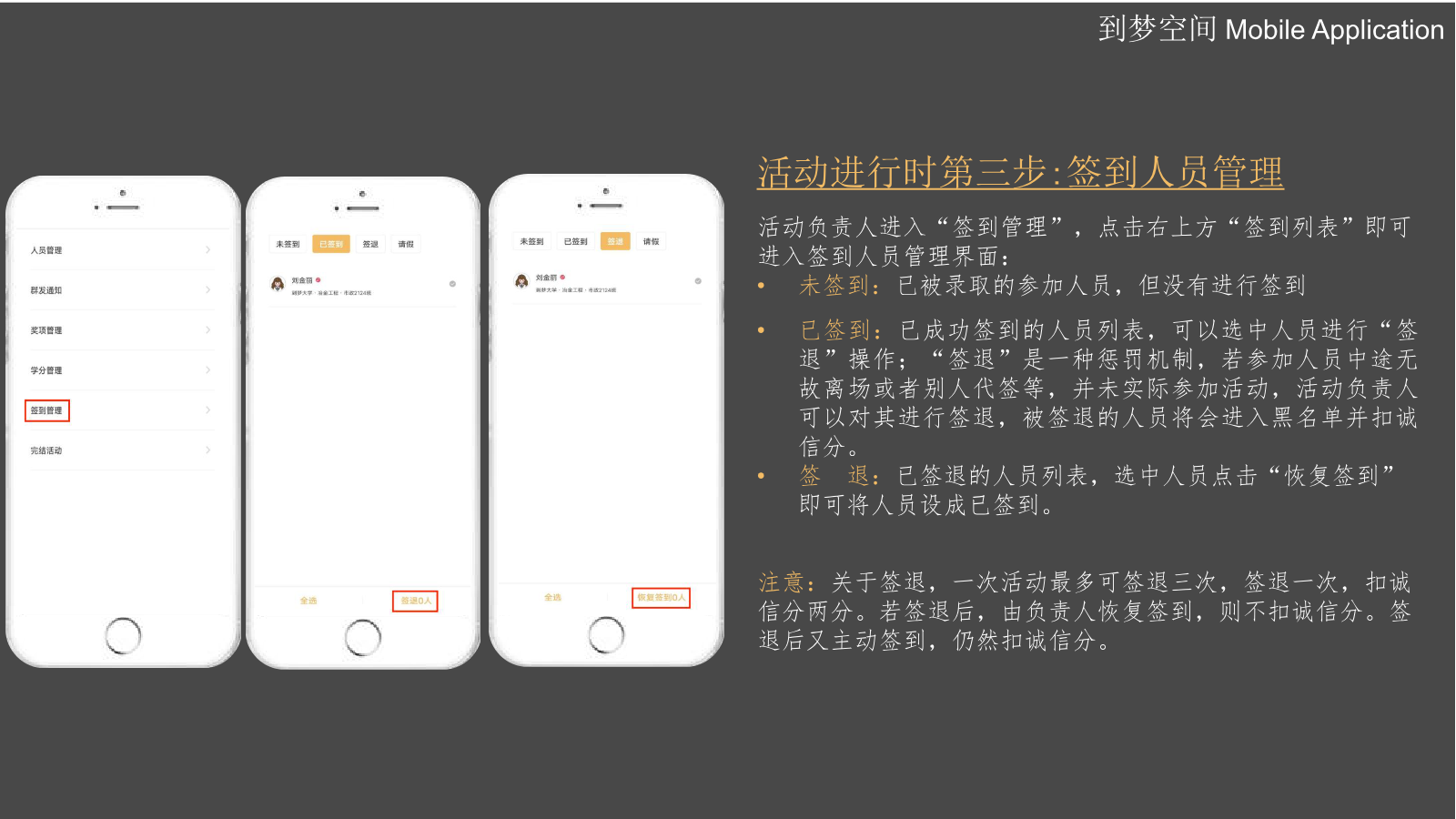
在“签到管理”右上方进入“签到列表”,可查看未签到、已签到、签退人员,并进行签退或恢复签到。
补签
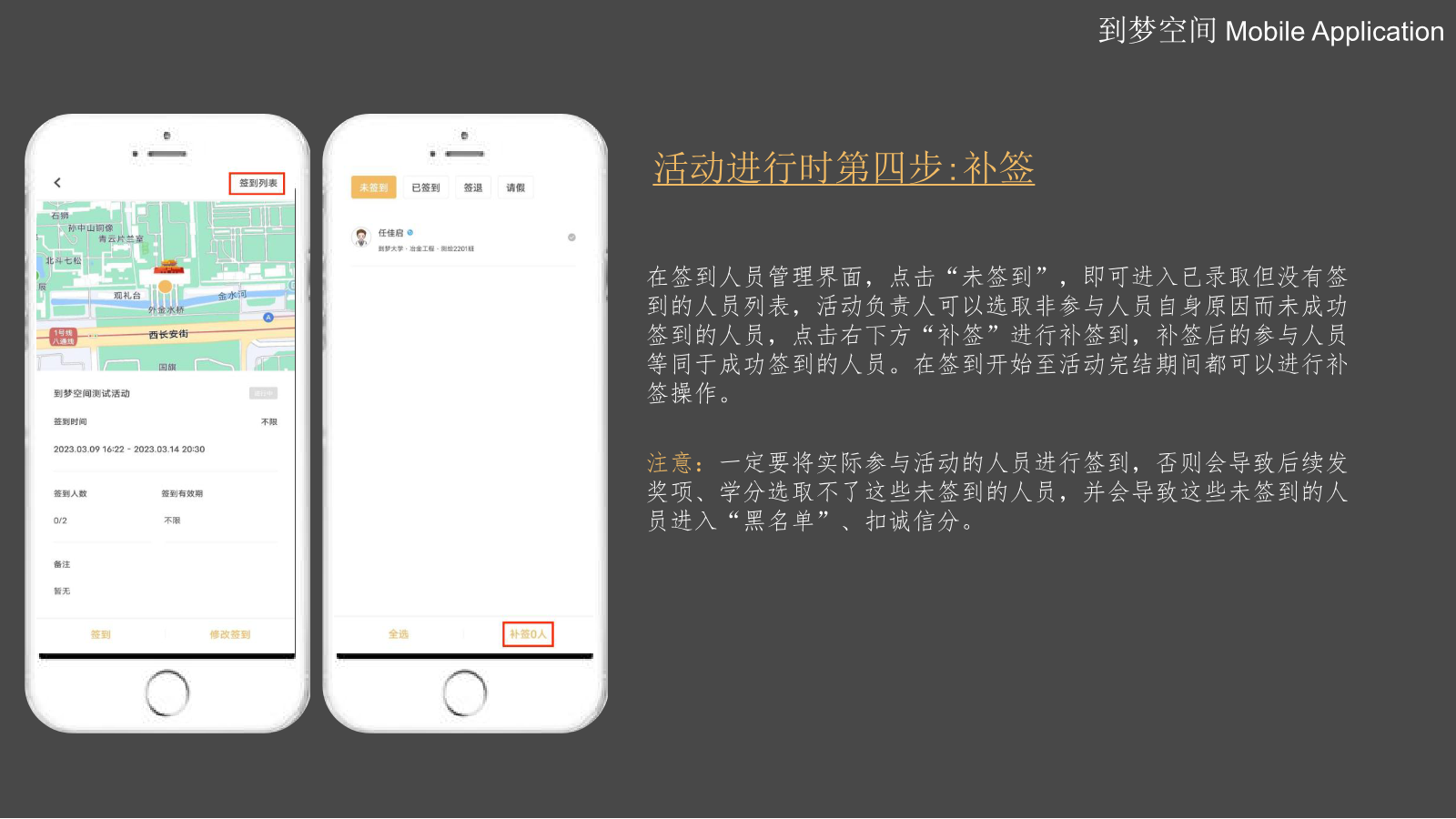
在未签到列表中,选取非参与人员自身原因导致未签到的学生,点击“补签”。补签后等同成功签到。
颁发奖项和学分
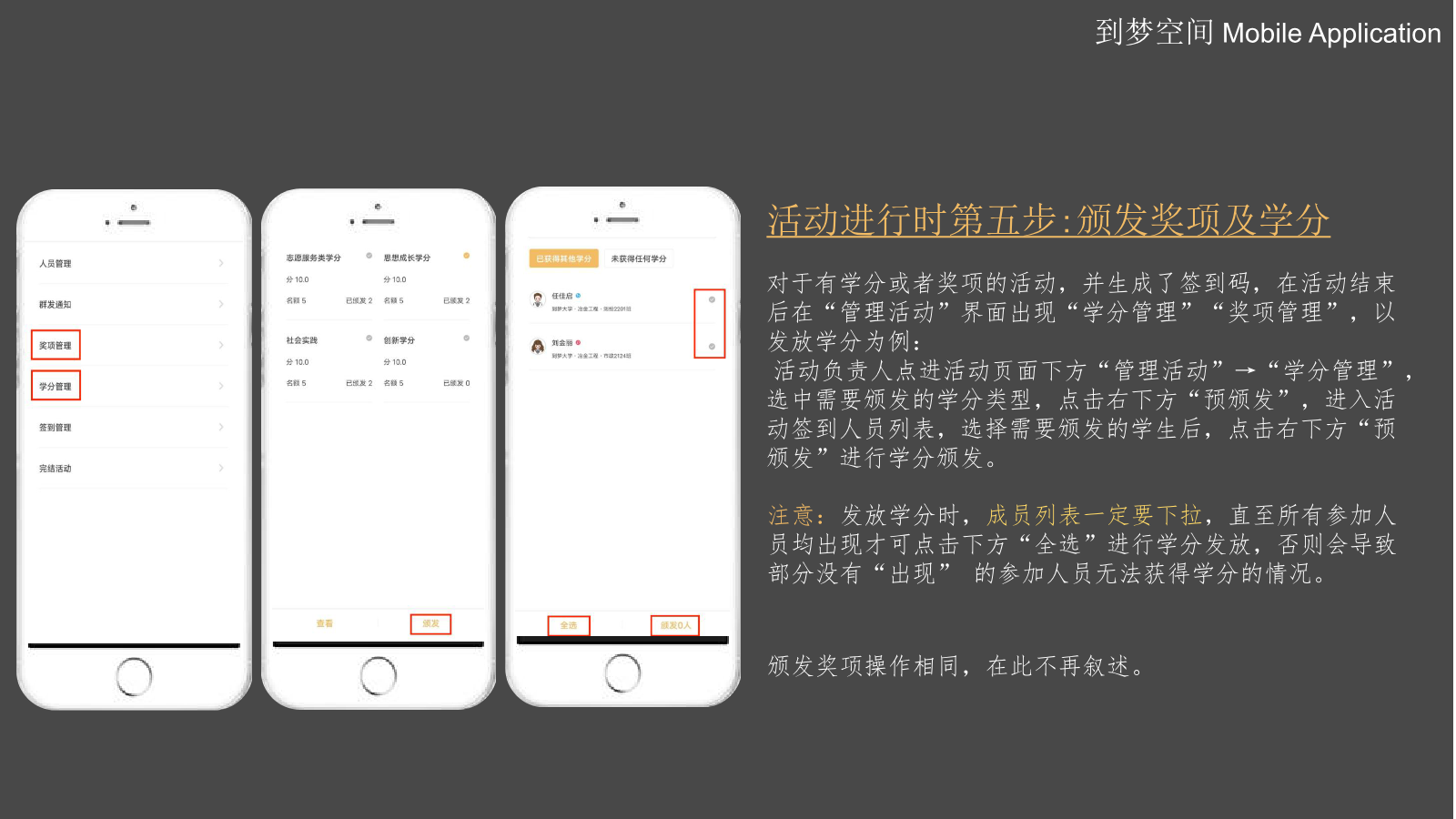
活动结束后进入“学分管理”或“奖项管理”,选择类型,点击“预颁发”,在签到人员列表中选择学生后发放。
完结前检查
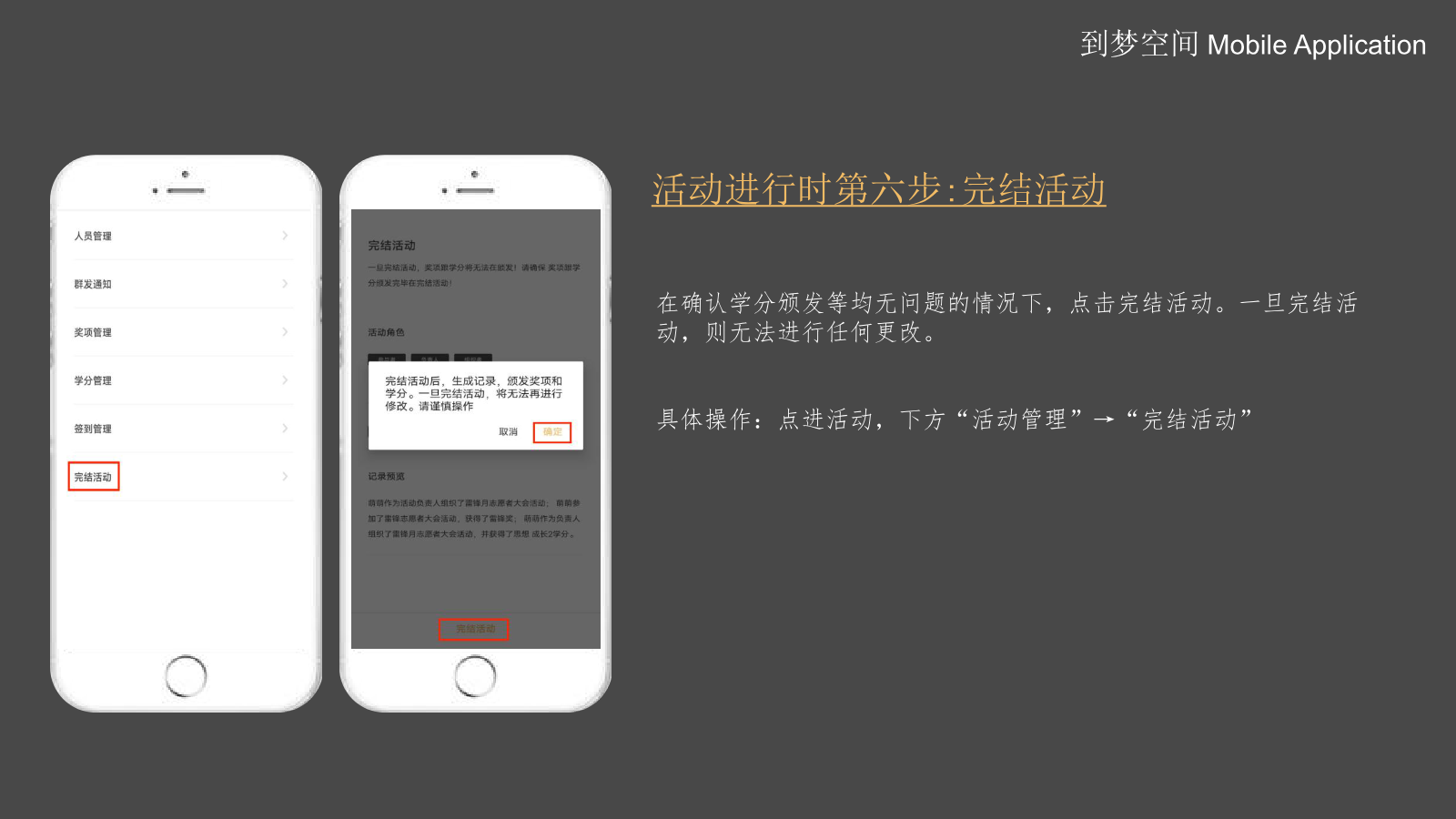
活动一旦完结,不能再修改。完结前建议逐项确认。
- 评审制活动已完成录取,录取名单无误。
- 现场签到、补签、签退和恢复签到已处理完毕。
- 学分和奖项已预颁发给正确人员。
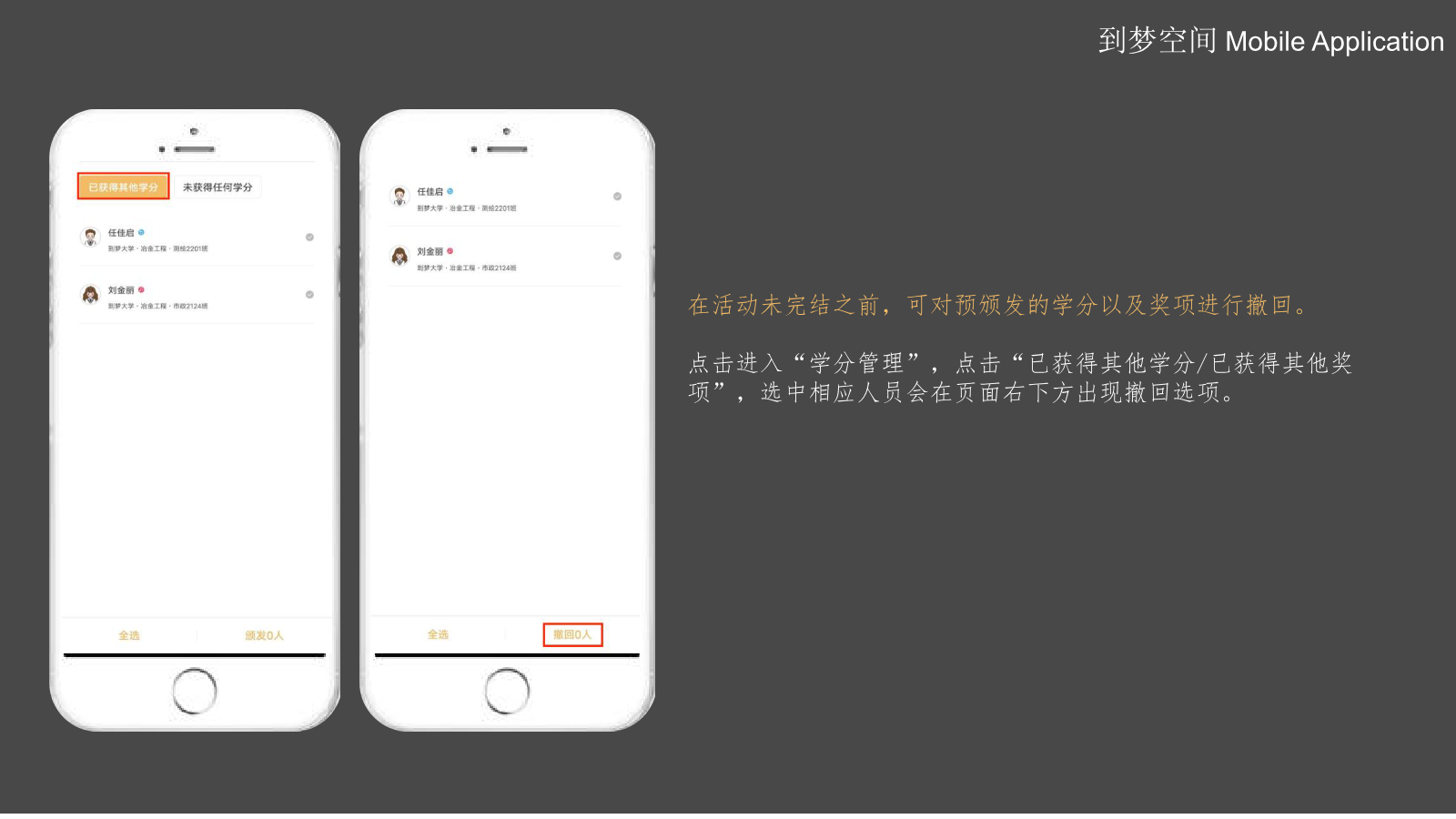
- 误发的学分或奖项已在完结前撤回。
- 确认无误后进入“管理活动” → “完结活动”。
黑名单功能
黑名单会影响学生后续参加活动,负责人在签到、补签、签退和完结前一定要重点核对。
未签到或被签退达到学校设置次数后,学生会进入黑名单。系统初始默认规则为 1 次未签到或签退进入黑名单。
进入黑名单后会限制学生参加相关活动,并可能扣诚信分。系统初始默认黑名单时长为 120 小时。
若学生因定位、网络、操作等非本人原因误入黑名单,可联系学校管理员进行移出处理。
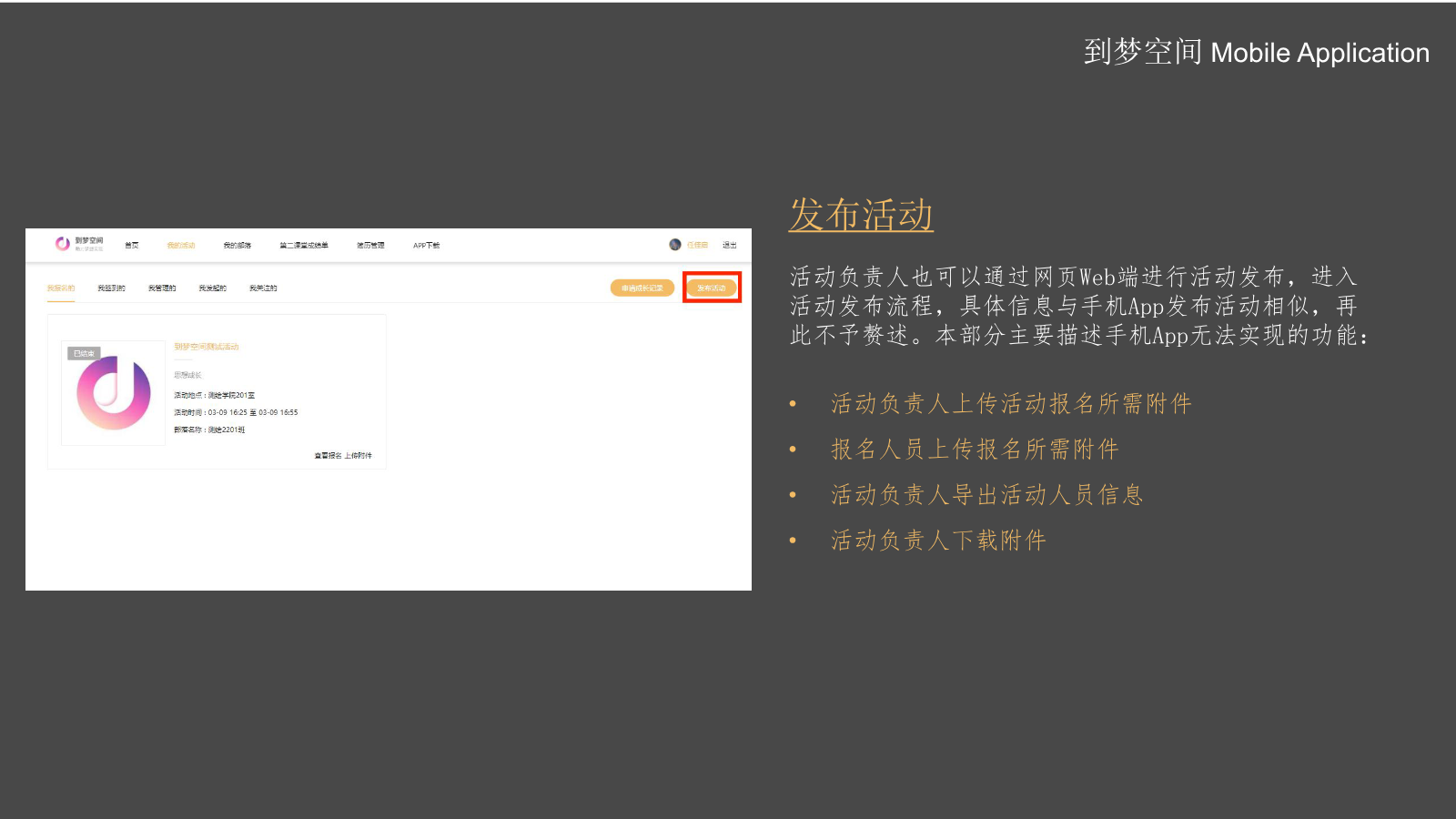
Web 端操作
网页 Web 端可完成 App 端不方便处理的附件和名单操作。
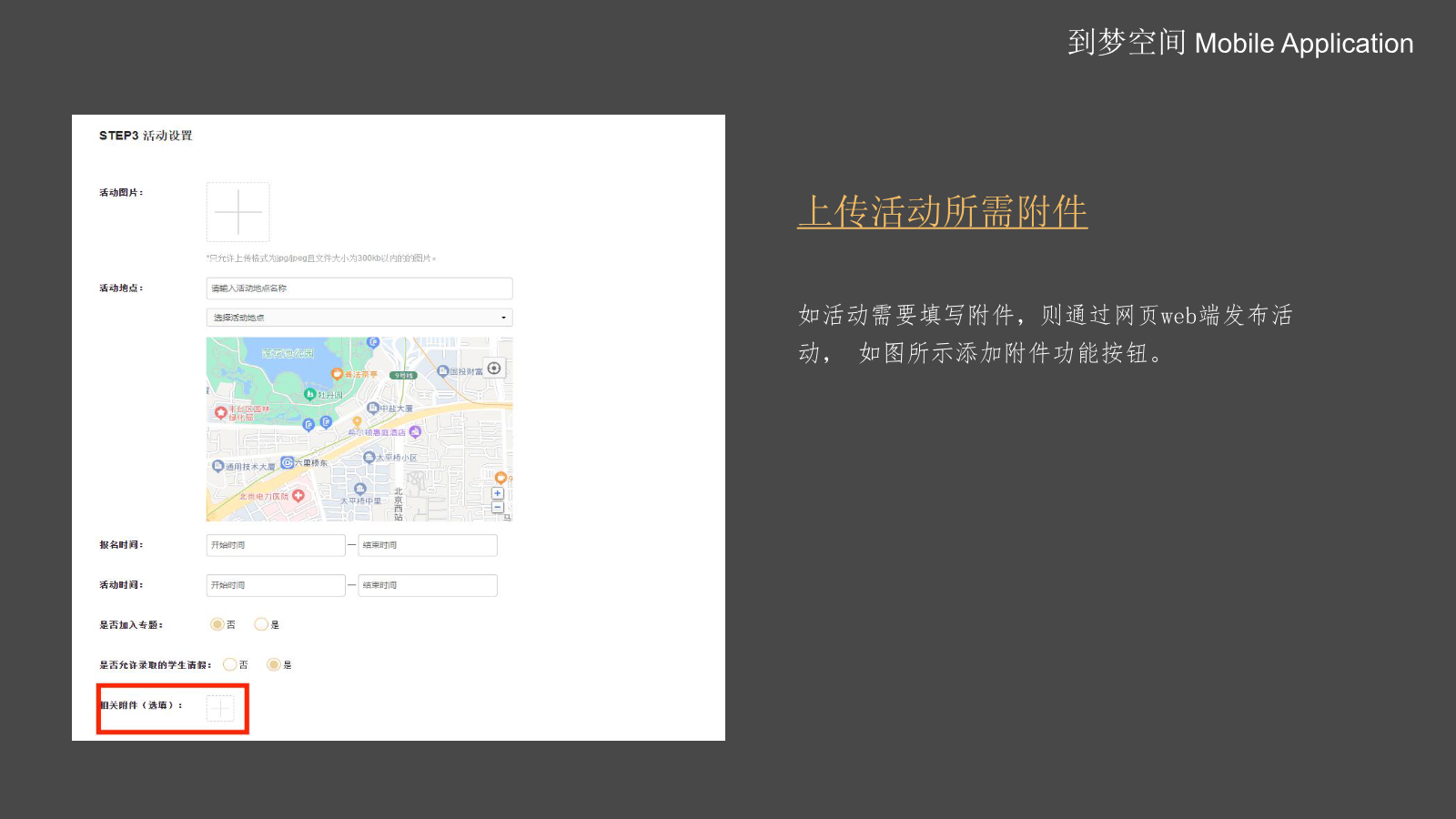
上传活动所需附件
活动需要填写附件时,可通过 Web 端发布活动并添加附件。
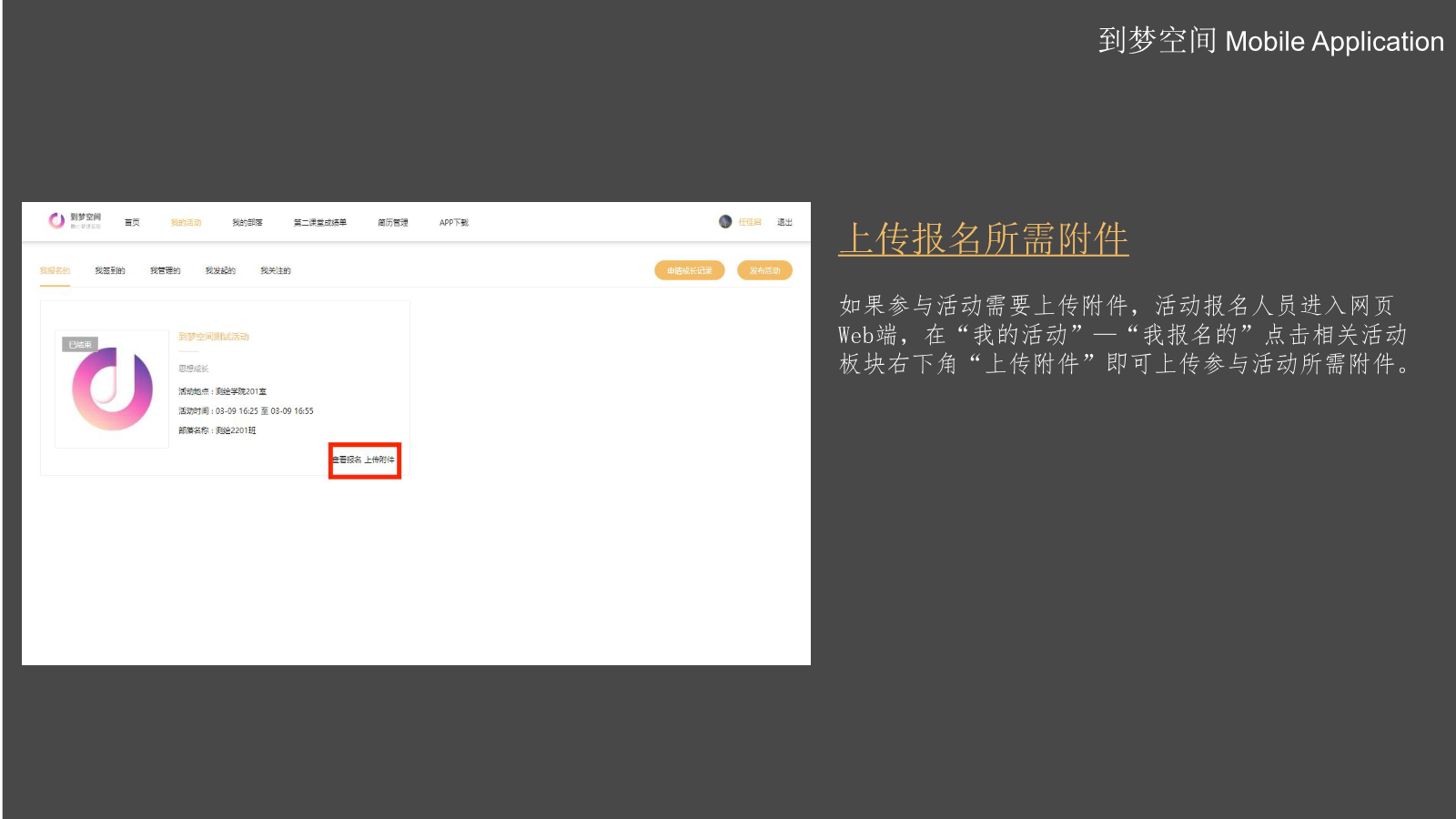
报名人员上传附件
报名人员进入 Web 端“我的活动” → “我报名的”,在活动板块右下角点击“上传附件”。
导出活动名单
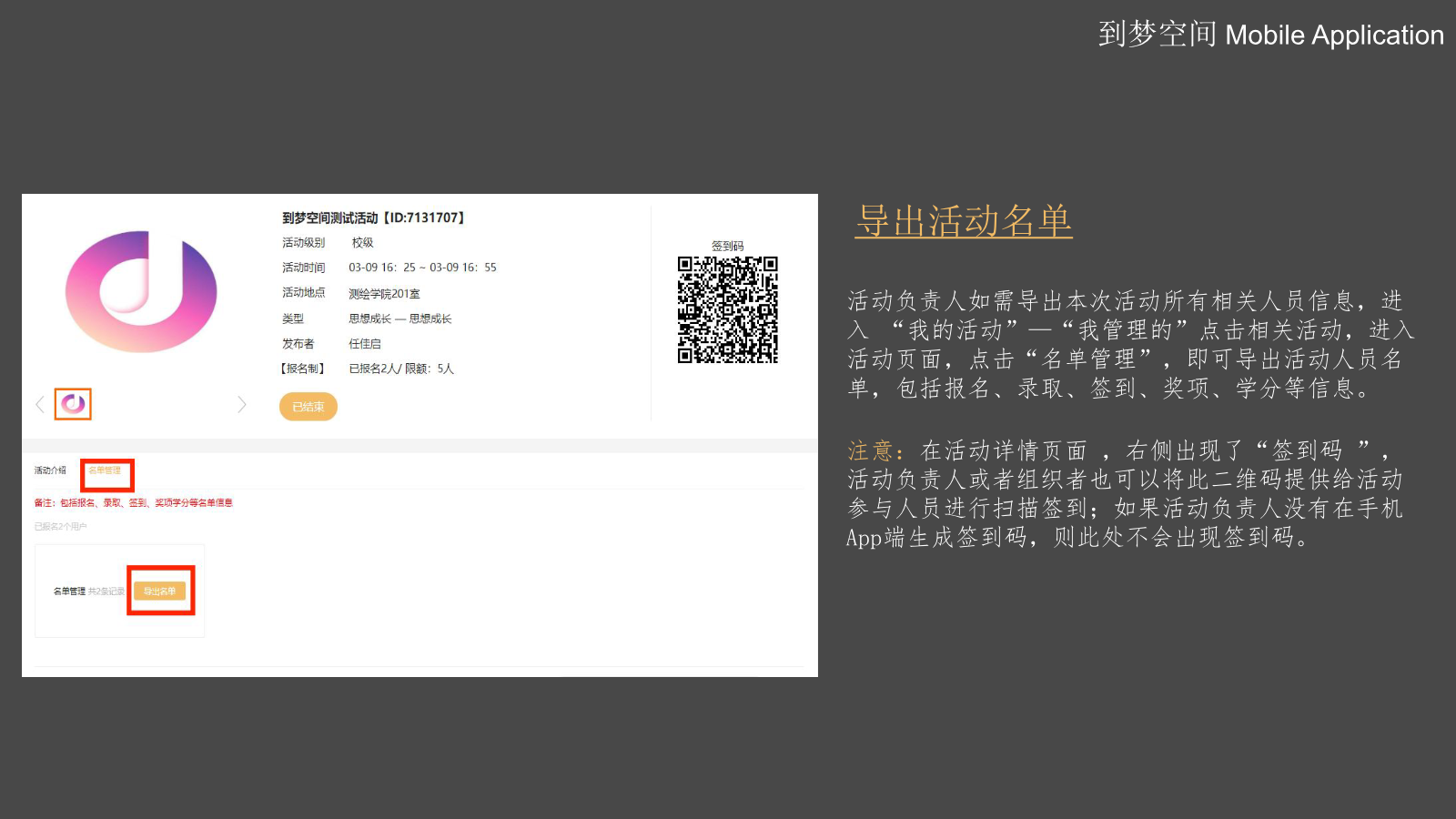
负责人进入“我的活动” → “我管理的” → 对应活动 → “名单管理”,导出报名、录取、签到、奖项、学分等信息。
下载报名附件
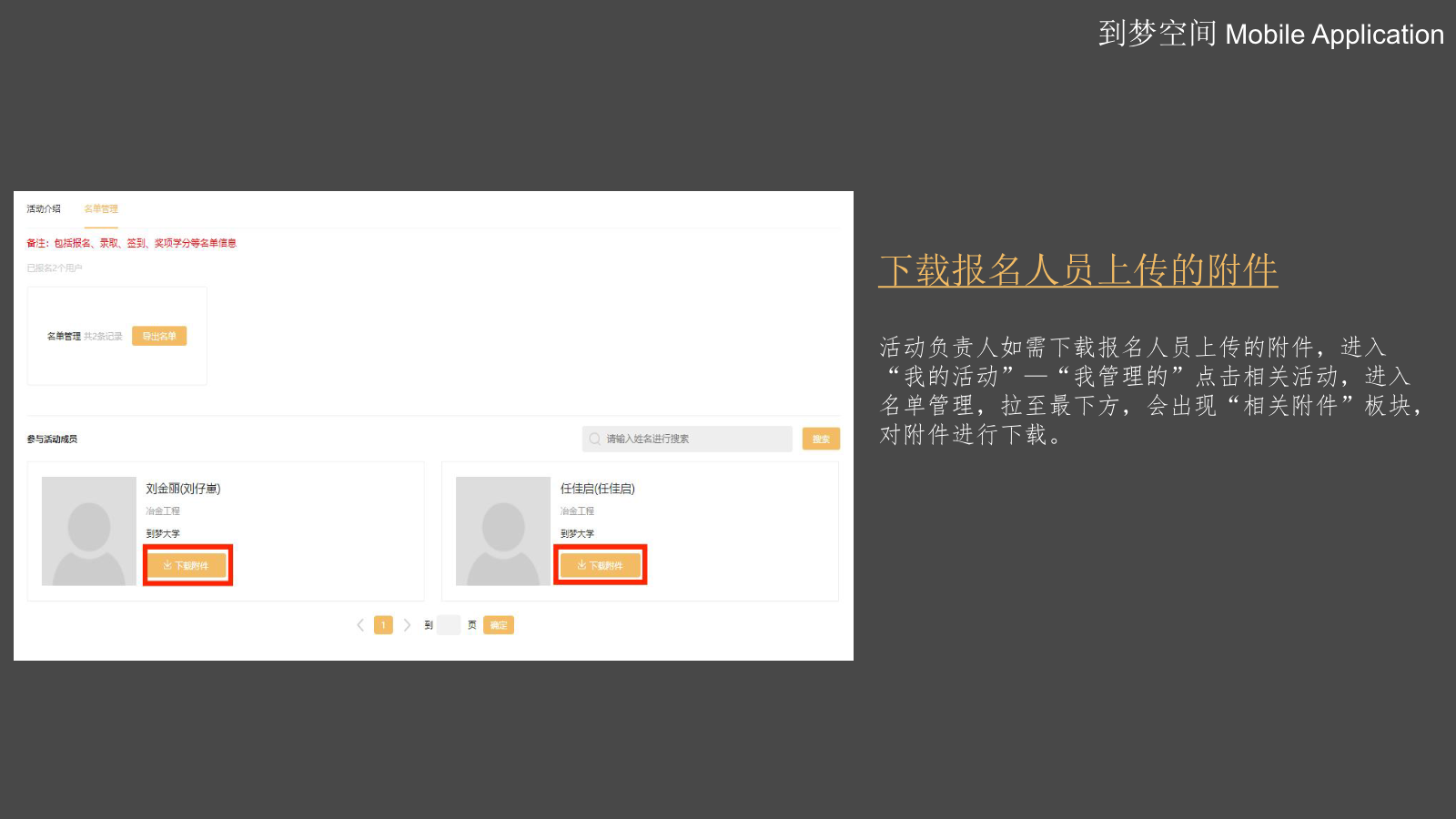
进入对应活动的“名单管理”,拉至底部“相关附件”板块下载。
常见提醒
- 使用“全选”前,要先把成员列表下拉到底,确保所有人员都加载出来。
- 现场签到前,提醒参与者打开移动数据、Wi-Fi、GPS 定位,并允许到梦空间读取位置。
- 二维码失效或签到信息需要修改时,可在签到管理中点击“修改签到”。
- 签退一次扣诚信分 2 分;一次活动最多可签退 3 次。负责人恢复签到后不扣诚信分。
- 误入黑名单可联系学校管理员移出;App 路径为“我的” → “咨询” → “咨询本校”。